
一条 Docker 命令,拥有你自己的 AI Agent 工作台:Langflow 自托管保姆级教程
导读:Coze、Dify、n8n 都试过了,今天轮到 LangChain 官方亲生的可视化编排工具 Langflow——开源免费、GitHub 15.6 万星,Docker 一条命令跑起来,跟着官方模板 5 分钟就能让大模型在你自己的服务器上跑起来。全程不出门。
它是什么?一句话讲明白
Langflow 是 LangChain 团队出的可视化 AI Agent / 工作流搭建工具:拖一拖组件(聊天输入、大模型、提示词模板、聊天输出),连几根线,就拼成一个能用的 AI 应用。每个 Flow 还能直接发布成 API 或 MCP 服务,嵌到你自己的网站里。
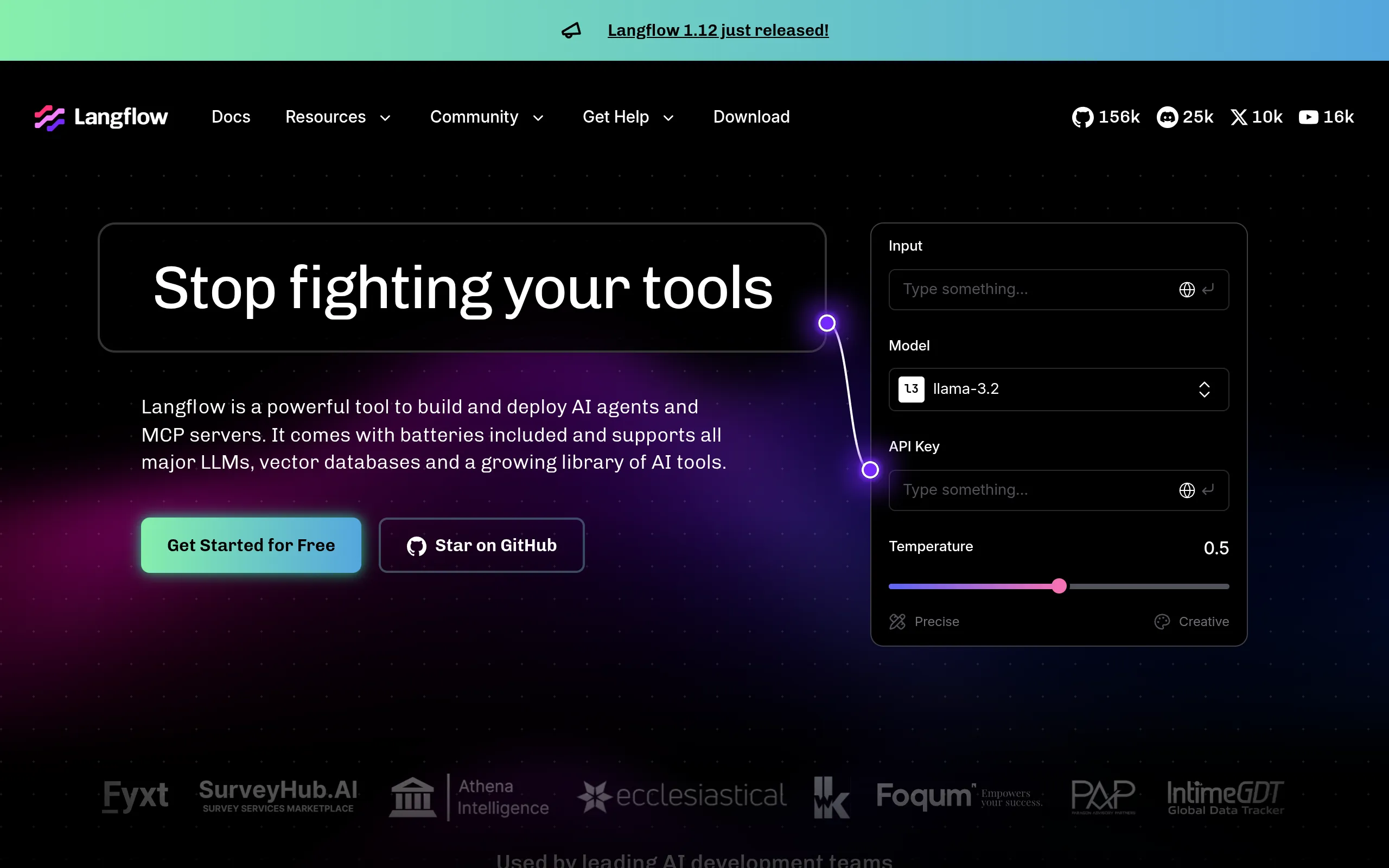
为什么值得你自托管:它是开源的(MIT 协议),数据全在你自己机器上;装一次、一直用,不用看 SaaS 的脸色。官网首页就挂着 GitHub 15.6 万 star:
前置条件(开始前先备齐)
- 一台 VPS:2 核 4G 内存起步(内存 2G 是最低线,4G 用着顺),硬盘 20G 以上,系统建议 Ubuntu/Debian。本地电脑也行,但要"足不出户长期在线",还是 VPS 靠谱。
- VPS 上装了 Docker:没装就跑官方一键脚本
curl -fsSL https://get.docker.com | sh,装完docker --version能出版本号就行。 - 一个大模型 API key:默认用 OpenAI 的 key(去 platform.openai.com 开,需要境外卡绑卡,按量付费,跑几个测试几分钱)。官方文档也支持换 Anthropic / Google / Hugging Face 等其他模型。
- 7860 端口:云厂商安全组/防火墙放行 7860(默认端口),不然浏览器打不开。
想先在本机尝鲜不想折腾 VPS?官方还有 Langflow Desktop(Windows / macOS 一键安装包),下载就能用——不过本文走 Docker 路线,一次配置、处处可搬。
步骤 1:一条命令把 Langflow 跑起来
SSH 登录你的 VPS,直接粘贴官方文档给的 Quickstart 命令(当前官方推荐写法,包含登录密码设置):
docker run -p 7860:7860 \
  -e LANGFLOW_AUTO_LOGIN=false \
  -e LANGFLOW_SUPERUSER_PASSWORD=你的强密码 \
  langflowai/langflow:latest
几点说明:
- 镜像名是官方的
langflowai/langflow,端口固定映射7860:7860——这是 Langflow 的默认端口。 LANGFLOW_AUTO_LOGIN=false是现在官方镜像的默认值:启动后必须登录,这是官方在安全事件之后改的默认策略,不要图省事改成 true。- 密码换成你自己的强密码,记好。登录用户名固定是
langflow。
容器启动后(第一次要拉镜像,耐心等几分钟),浏览器打开 http://你的服务器IP:7860,看到登录页就说明成了。
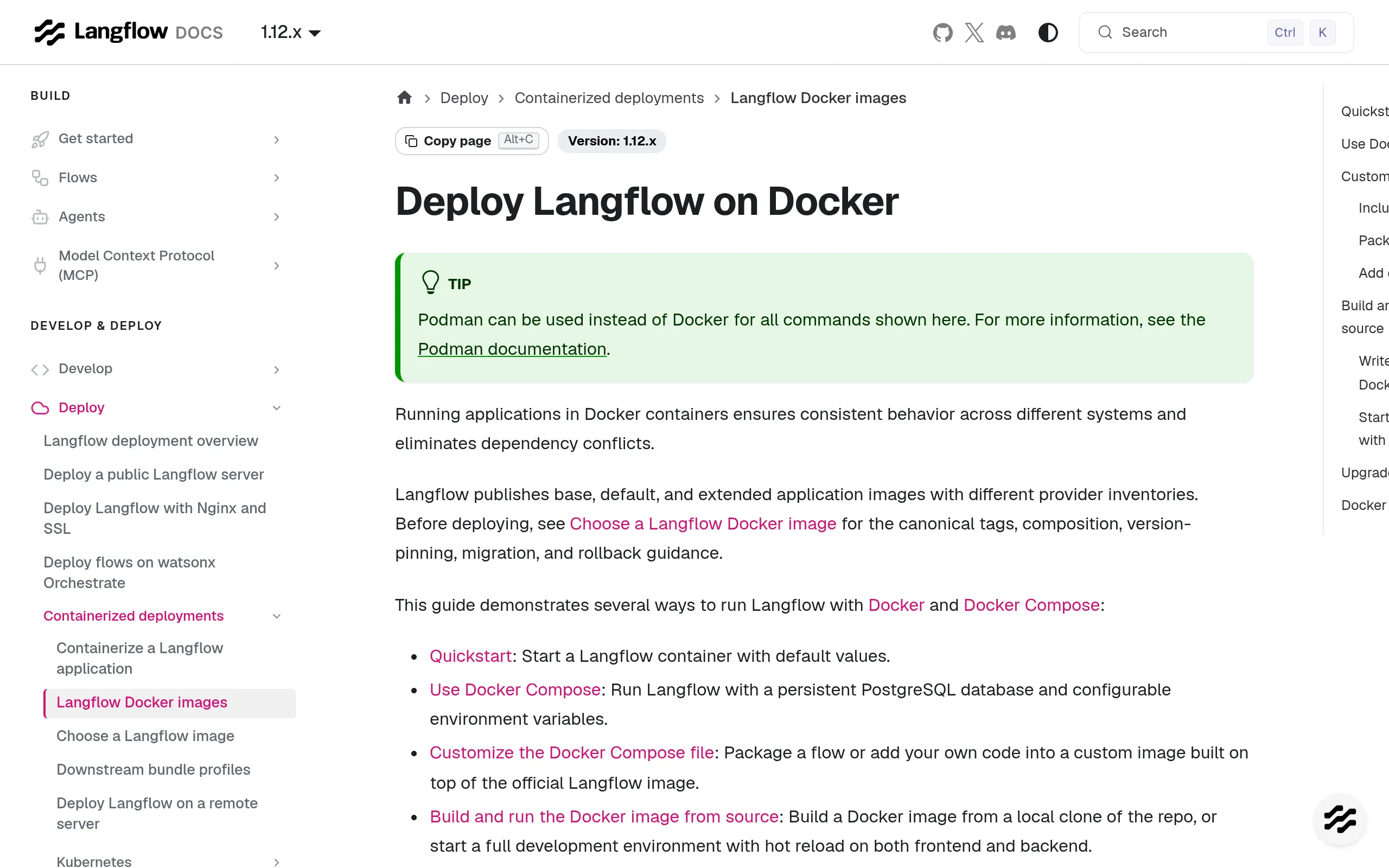
官方文档的 Docker 部署页长这样,命令就抄它的 Quickstart 章节:
长期挂着跑的推荐写法
上面那条是前台运行,关掉 SSH 窗口就停了。正式用建议加 -d 后台 + 数据卷持久化 + 自动重启:
docker run -d \
  --name langflow \
  -p 7860:7860 \
  -v langflow-data:/app/langflow \
  -e LANGFLOW_SUPERUSER_PASSWORD=你的强密码 \
  --restart unless-stopped \
  langflowai/langflow:latest
-v langflow-data:/app/langflow:把你的 Flow 和数据库存在 Docker 卷里,容器删了重建数据还在。不加这个,容器一删,你画的 Flow 全没。--restart unless-stopped:VPS 重启后自动拉起。
常用管理命令:docker logs -f langflow 看日志,docker stop langflow / docker start langflow 停启。
步骤 2:跑通第一个带大模型调用的 Flow
这一步完全在浏览器里点,不用写代码。
- 用
langflow+ 你设的密码登录,进到工作台。 - 点 New Flow,在模板库里选 Simple Agent(官方 Quickstart 用的模板;想更简单就选 Basic Prompting——四个组件:Chat Input → Prompt Template → Language Model → Chat Output)。
- 点开 Language Model 组件(默认是 OpenAI 模型),在 API Key 一栏填进你的 OpenAI key。想换模型就改 Model Provider / Model Name。
- 点右上角 Playground,在聊天框里随便问一句,比如"你好"。看到大模型回复流出来——恭喜,第一个带真实大模型调用的 Flow 跑通了。
官方 Quickstart 文档的流程跟这完全一致,它把"装好 Langflow、准备 OpenAI API key、创建 Langflow API key"列为前置条件,然后带你跑 Simple Agent 模板:
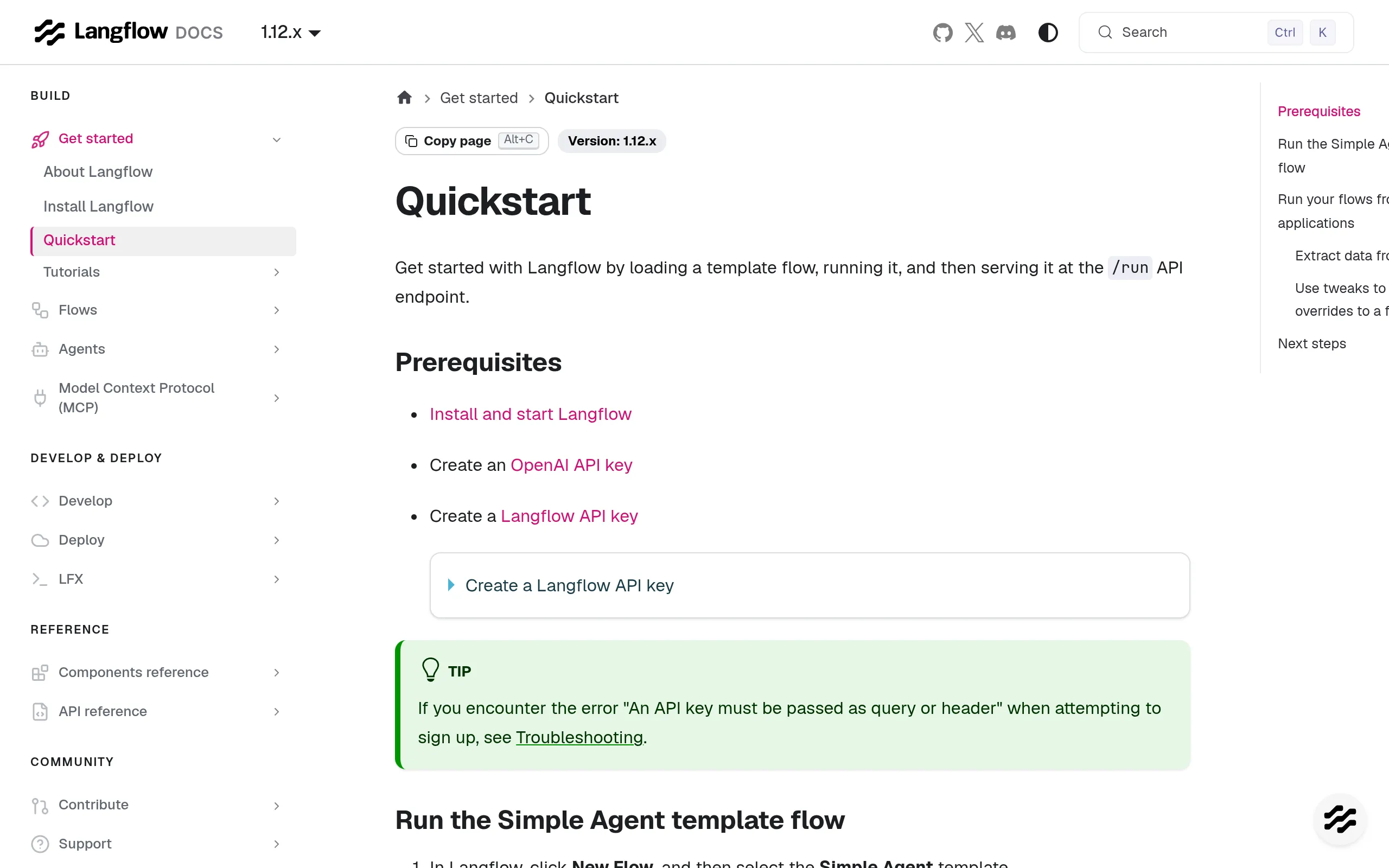
说明:上面是官方文档的截图示意。你本地
http://服务器IP:7860打开的就是真实可交互的同款界面——Microlink 截不到 localhost,所以这里用官方文档图代替,步骤一一对应。
步骤 3(进阶可选):把 Flow 变成 API,嵌进你的网站
Flow 跑通后,它不只是个玩具:
- 在 Flow 页面点 API 按钮,能看到这个 Flow 的调用端点和 Flow ID,配合 Langflow API key 就能从你自己的程序里 POST 调用。
- 点 Share → Embed into site,官方会给一段
<langflow-chat>网页组件代码,贴进你网站的 HTML 就能得到一个聊天挂件。
做跨境小生意的典型用法:把产品 FAQ、退换货政策做成知识库 Flow,嵌到独立站上当 24 小时客服;或者把"写产品描述"做成内部工具 Flow,团队共用。
费用账本
| 项目 | 花费 |
|---|---|
| Langflow 软件本身 | 免费(开源 MIT) |
| VPS(2 核 4G) | 约 5 美元/月起,按服务商定价 |
| OpenAI API 调用 | 按量付费,测试阶段几美分到几美元 |
| DataStax 官方托管版 | 官方博客曾宣布免费(当前是否仍开放注册未验证,见下文) |
不想自己维护服务器,也可以看看 DataStax 提供的官方托管版 Langflow——Langflow 1.0 发布时官方博客明确写了 "DataStax Langflow is free to use"。不过那是 1.0 时代的公告,DataStax 后来被 IBM 收购,现在免费托管版是否还能注册、额度如何,本篇未能验证,动手前自己去官网确认。
注意事项和坑点(先看完再动手)
- 版本别用太旧的:Langflow 1.9.0 之前有个远程代码执行漏洞,公网上已经被大规模扫描利用(有安全博主统计一个月拦下 1400+ 次攻击尝试)。直接用
:latest拉最新版(本文截图时官方文档已是 1.12.x),别去翻旧教程里的固定旧版本号。 - 公网部署必须设密码:官方现在默认
LANGFLOW_AUTO_LOGIN=false就是防这个的。谁拿到你 7860 端口的访问权,谁就能在你的服务器上跑代码——密码设强一点,端口也别裸奔,生产用建议前面再加 Nginx 反向代理 + HTTPS。 - 数据卷一定要挂:不挂
-v,容器重建一次,你的 Flow 和账号全清空。 - Playground 里找不到输入框:十有八九是 Flow 里缺 Chat Input,或者它没连到 Language Model。检查 Chat Input → 模型 → Chat Output 这条线连没连上。
- 报 API key 无效:去 Language Model 组件里逐个检查 key 填对没有;也可以用"全局变量"统一存 key,别每个组件手填,容易错。
- 国内网络注意:拉 Docker 镜像和调 OpenAI API 都需要境外网络通畅,VPS 本身在境外就没问题;纯国内服务器会卡在这两步。
来源
- Langflow 官网:https://www.langflow.org
- 官方 Docker 部署文档(本文命令来源):https://docs.langflow.org/deployment-docker
- 官方 Quickstart(第一个 Flow 步骤来源):https://docs.langflow.org/get-started-quickstart
- GitHub 仓库 langflow-ai/langflow(README 含 Docker 命令与登录说明):https://github.com/langflow-ai/langflow
- DataStax 托管版免费公告(Langflow 1.0 发布博客):https://www.langflow.org/blog/langflow-1-0-is-out-with-a-cloud-service/
- 中文实测教程《Langflow 上手指南:5 步搭出你的第一个 AI 工作流》(Basic Prompting 模板步骤、避坑清单):https://blog.csdn.net/gitblog_00321/article/details/152435536
- 自托管远程访问指南(含 Docker 命令与配置要求):https://pinggy.io/blog/self_host_langflow_and_access_remotely/
- 生产部署实战(含 PostgreSQL + Traefik + HTTPS):https://dev.to/vultr/deploying-langflow-an-open-source-visual-framework-for-building-ai-applications-19ol
- 安全警示《1,423 Hack Attempts in Under a Month: The Langflow Lockdown Checklist》(旧版本 RCE 漏洞与加固清单):http://dev.to/jamilxt/1423-hack-attempts-in-under-a-month-the-langflow-lockdown-checklist-5g64
本文截图除注明外均为官方页面公开截图;本地 localhost 界面因无法远程截图,以官方文档示意图标注。关键命令与端口均核对自官方文档(2026-10-22)。