
Docker 装进自己电脑:免费开源 OpenClaw 智能体,手机上 WhatsApp / Telegram 就能使唤它
一句话导读: 2026 年 10 月 23 日的实测帖主线:Docker + 官方 setup.sh 一条命令起网关,手机浏览器开局域网仪表盘,Telegram 最快接通;但先说好安全红线——只放局域网、不做端口转发,否则这篇不建议发。
前置条件
- 一台电脑(下面主线是实测帖的 Windows + Docker Desktop + Debian WSL 环境;Mac / Linux 走官方 Docker 文档同款 setup.sh)
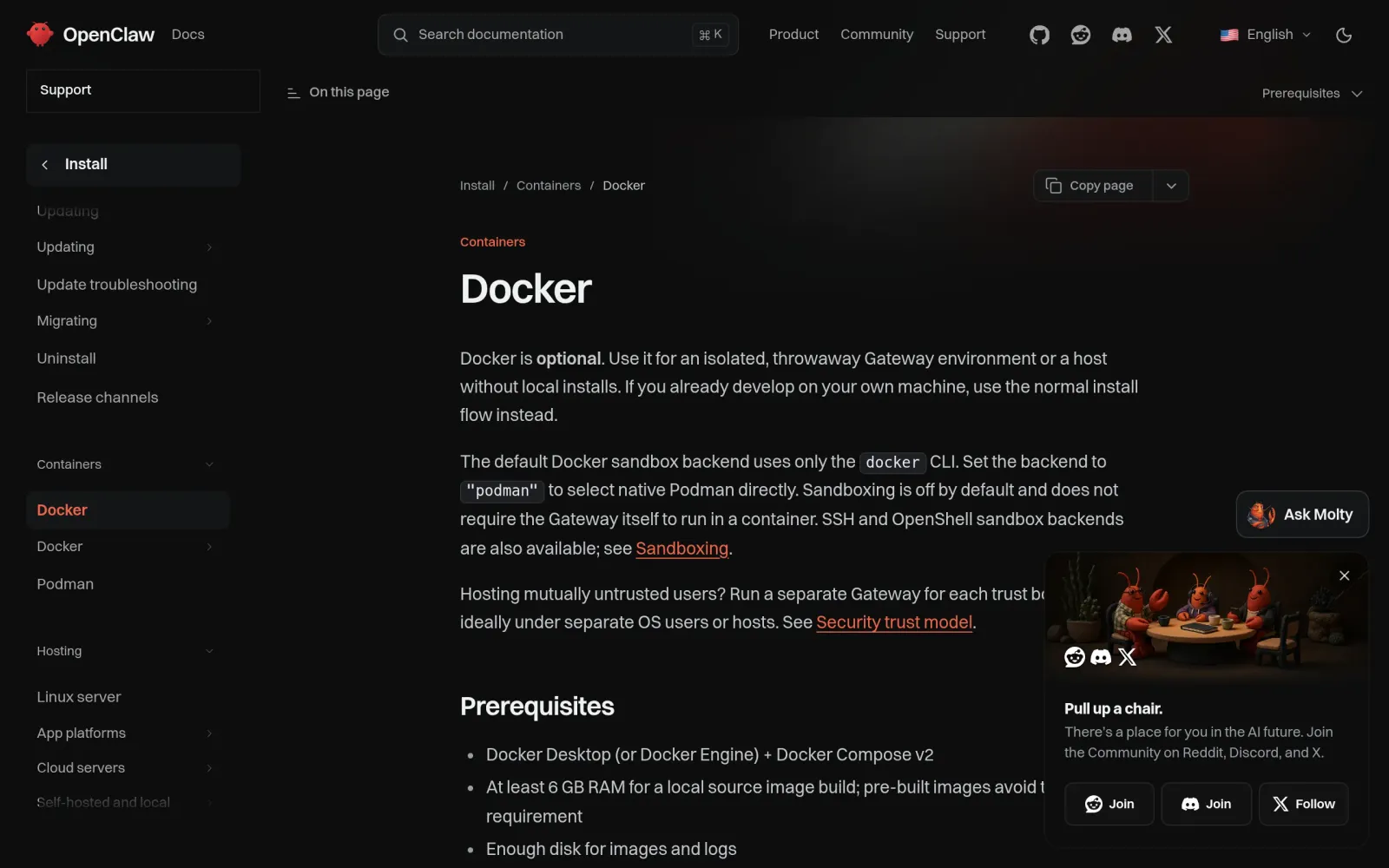
- Docker Desktop(或 Docker Engine)+ Docker Compose v2;构建镜像至少 2GB 内存
- 一个模型 API key,或者本地 Ollama / LM Studio(零模型费路径)
- 不需要海外银行卡、不需要亲赴海外,全部在线完成
步骤 1:装 Docker,确认引擎和 Compose 都能跑
装 Docker Desktop for Windows,打开等引擎跑起来;在 Docker Desktop 的 Settings → Resources → WSL Integration 里启用 Debian;打开 Debian,确认:
docker --version
docker compose version
两条命令都打出版本号才算通。官方文档定性:Docker 是可选的——只在你想要容器化网关、或者验证 Docker 流程时用;自己机器上图最快的话官方另有普通安装流程。
步骤 2:克隆仓库,跑 setup.sh,开仪表盘
在 Debian 里装好 git 和 curl,克隆官方仓库,跑官方 setup 脚本(2026 年 10 月 23 日实测帖主线,已对照官方文档):
sudo apt update
sudo apt install -y git curl
cd ~
git clone https://github.com/openclaw/openclaw.git openclaw-install
cd ~/openclaw-install
chmod +x scripts/docker/setup.sh
./scripts/docker/setup.sh
按向导配模型和认证,脚本会生成 Gateway token 并启动 Compose 服务。装完先在本机验:
http://127.0.0.1:18789/
能打开仪表盘、token 能登录,才算装成。Gateway token 要像密码一样保管。配置持久化在宿主机 ~/.openclaw/ 与 ~/.openclaw/workspace;健康检查是 http://127.0.0.1:18789/healthz 与 /readyz。
步骤 3:局域网放行,让手机浏览器也能打开仪表盘
setup.sh 默认 Gateway 绑定为 lan,所以局域网设备可以访问;但要过两关(实测帖步骤 4–7):
- Windows 端 PowerShell 跑
ipconfig,记下当前 Wi-Fi 适配器的 IPv4 地址(比如192.168.1.25,用你自己的实际地址); - Debian 里跑
docker compose ps,确认 18789 端口确实被 Gateway 容器发布了;如果映射被限制在127.0.0.1,局域网设备连不进来,先查 Compose 文件里的 18789 一节再改,不要直接替换整个文件或删掉认证配置; - 管理员 PowerShell 建一条只放 Private 网络档的防火墙规则:
New-NetFirewallRule `
  -DisplayName "OpenClaw LAN Dashboard" `
  -Direction Inbound `
  -Protocol TCP `
  -LocalPort 18789 `
  -Profile Private `
  -Action Allow
只有当前家庭网络被标记为 Private 时才这么做。手机、平板或另一台电脑连上同一个家庭 Wi-Fi,浏览器打开 http://<你的 Windows IP>:18789/,用 Gateway token 登录。
红线:不要做路由器端口转发。 家外访问改用 Tailscale 这类私人 VPN,不要把 18789 暴露到公网。局域网内是未加密 HTTP,只用在可信家庭网络里。
步骤 4:接 Telegram / WhatsApp,选零模型费路径(按需)
- Telegram 是最快通道: 只需一个 Bot token;WhatsApp 需 QR 配对。具体命令以官方 Channels 文档为准(二手文档页给出的 Docker 下命令为
docker compose run --rm openclaw-cli channels add --channel telegram --token "<token>",未在官方主 Docker 页全文中核实,动手时以官方 Channels 文档二次核对命令与 token 字段名)。 - 零模型费路径: Docker 里访问宿主机本地模型要用
host.docker.internal——Ollama 对应http://host.docker.internal:11434,LM Studio 对应http://host.docker.internal:1234;宿主机侧 Ollama / LM Studio 要监听可达地址(官方文档已核实)。不要写“某具体模型在 2GB 机器上跑得流畅”这类结论,模型大小与内存需求以 Ollama 官方为准(未验证)。 - 预构建镜像分支(不想本地构建者): 镜像
ghcr.io/openclaw/openclaw,端口示例127.0.0.1:18789:18789,token 用openssl rand -hex 32生成;二手资料称 2–4GB 机器可跑预构建镜像,≥6GB 只在从源码构建时才需要。
注意事项、费用、坑点
- 费用: OpenClaw 本身免费开源(MIT 协议),无自带付费档、无托管服务;成本只来自你选的模型 API 调用,本地模型可为零模型费。不要把模型 API 账单写成 OpenClaw 收费。
- 安全暴露史是真实存在的,不能写成无脑开箱即用: 2026 年 2 月披露 CVE-2026-25253(CVSS 8.8),另有 Cyera 公布的“Claw Chain”四连锁漏洞;官方文档也承认沙箱默认关闭、Docker 沙箱需另行开启。硬性要求:18789 只放局域网 / 127.0.0.1、不做公网端口转发、Gateway token 妥善保管、只装读过来源的技能与插件、用最新版、先给最小权限目录练手再放宽。
- 旧教程已过时: 项目曾用名链为 2025 年 11 月 Clawdbot → 2026 年 1 月 27 日 Moltbot → 2026 年 1 月 30 日后 OpenClaw;旧教程里的 clawdbot / moltbot 命令不要照抄。
- Windows + WSL + 局域网这条链路未独立验证: 本文只做了文本搜索与页面阅读,没有实际跑 Docker;Medium 作者的 LAN 步骤与官方文档的
lan默认值能对上,但“你家路由器 / 防火墙下一定能通”不能保证,按步骤自查docker compose ps的 18789 映射,不要写成包通。 - 版本号与 Star 数不要写死: 最新 Release 到 2026 年 10 月 25 日当天可能已更新,动手时以 GitHub Releases 页为准;各二手源的 Star 数口径不一致,本文不写星数。
- Docker Desktop 的免费商用条款未查: 不要写“Docker Desktop 对所有人永远免费”。
- 备选说明(不主推): OpenAI AgentKit 据 2026 年文章称设计免费但运行时按模型与存储计费,且该文称 Agent Builder 将于 2026 年 11 月 30 日后下线,属于“即将下线”,不能当长期免费主推;Google ADK 2.0 需要 Gemini API key,生产部署走 Cloud Run / Vertex AI 会产生费用,不是端到端零成本。
来源
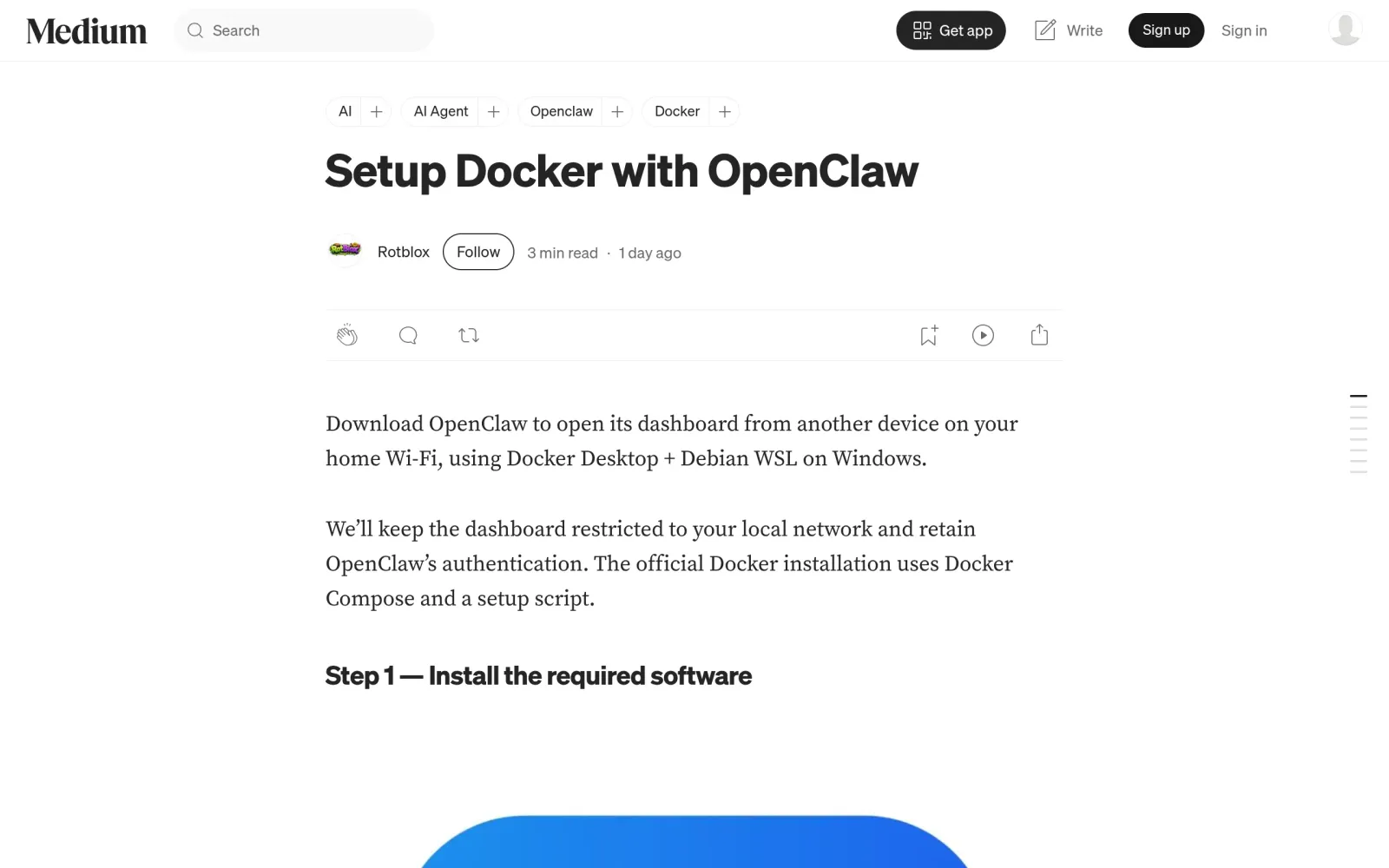
- 2026-10-23 实测帖(Medium,Rotblox):https://medium.com/@rotblox8/setup-docker-with-openclaw-4a58fec65d1d
- OpenClaw 官方 Docker 文档:https://docs.openclaw.ai/install/docker
- OpenClaw 介绍(二手,约 2026-10-11):https://www.jahanzaib.ai/blog/what-is-openclaw-open-source-ai-agent-explained
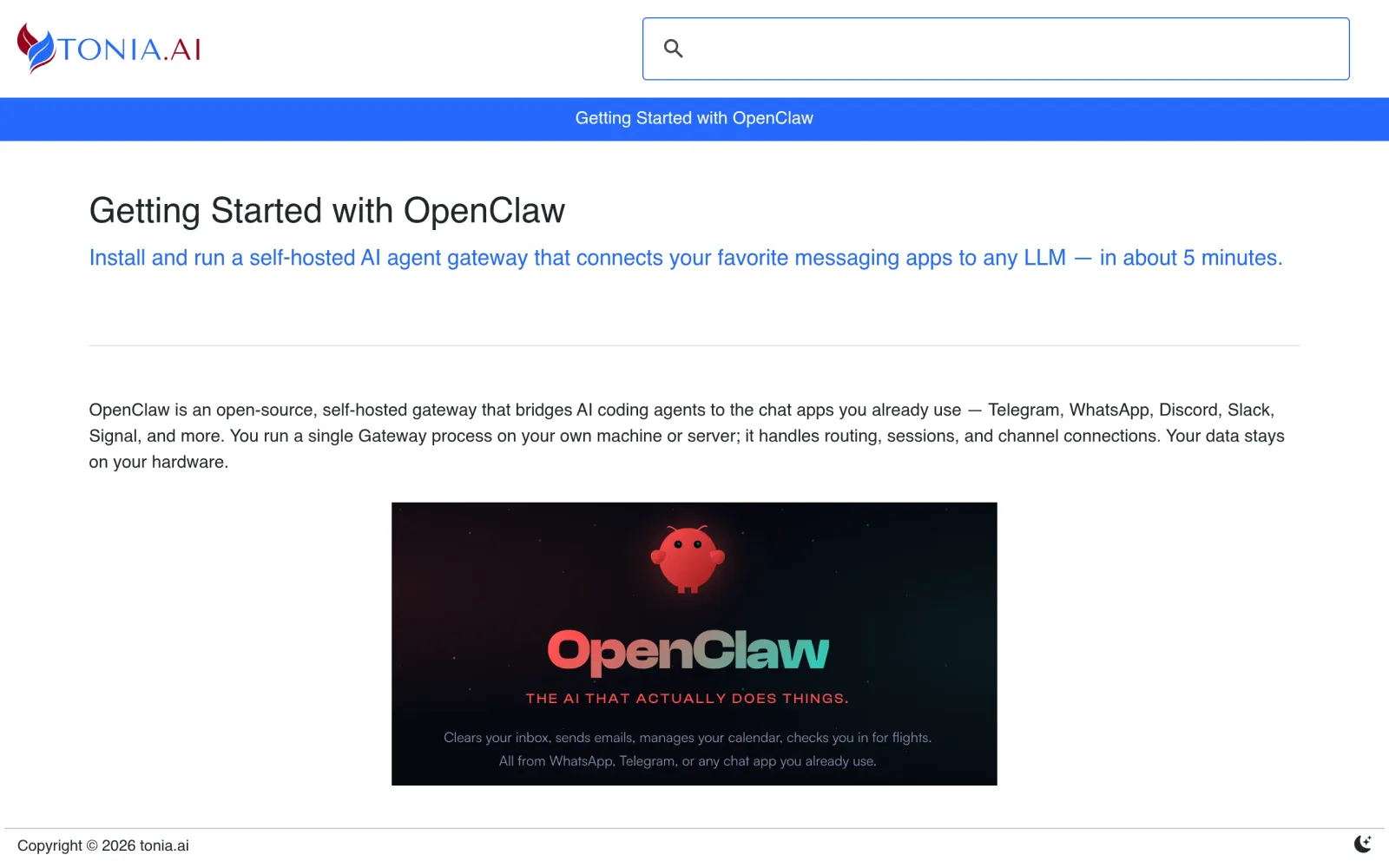
- 通道对照页(二手):https://tonia.ai/openclaw-intro.html ;https://openclaw-ai.com/en/docs/install/docker
- 安全披露:https://www.privacy.com/blog/is-openclaw-safe-ai-agent-access ;https://www.cyera.com/blog/claw-chain-cyera-research-unveil-four-chainable-vulnerabilities-in-openclaw
- 备选口径:https://binaryverseai.com/agentkit-guide-pricing-access-build-setup/ ;https://medium.com/@ameniselmi1925/googles-agent-development-kit-adk-2-0-build-ai-agents-as-graphs-8fdcbd9d9978