
Google Cloud 永久免费机 e2-micro:1 核 1G,开对地方才真免费
一句话导读: Google Cloud 有一台真正长期免费的虚拟机:e2-micro,每月 1 台、30GB 磁盘、1GB 出站流量。免费的三个硬条件是机型、区域、磁盘都踩对——开到法兰克福或新加坡,它长得一模一样,但按原价收费。
前置条件
- 一个 Google 账号,能注册 Google Cloud($300 试用是另一回事,见第 1 步,别和永久免费档混淆)
- 接受这台机的定位:轻量应用、定时任务、学习练手,不是跑重服务的机器
- 记住三个免费区域:美国俄勒冈(us-west1)、爱荷华(us-central1)、南卡罗来纳(us-east1)
分步骤
第 1 步:分清两笔账——$300 试用 90 天,e2-micro 永久免费
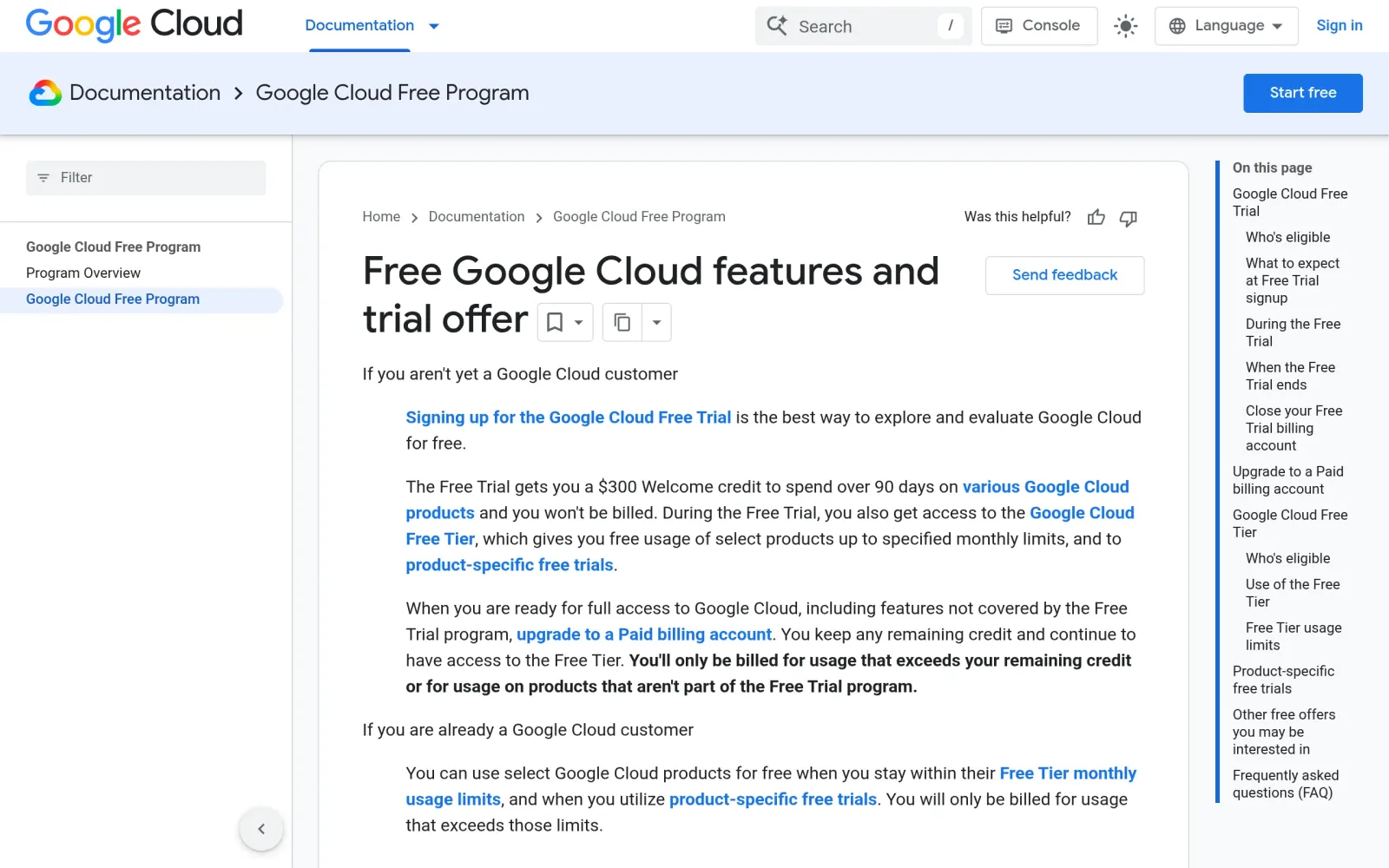
Google Cloud 官方免费功能文档写明 Compute Engine 的免费额度:每月 1 台非抢占式 e2-micro,限美国三个区域(俄勒冈 us-west1、爱荷华 us-central1、南卡罗来纳 us-east1),30GB-月标准持久磁盘,每月从北美向除中国和澳大利亚外的所有区域目的地出站 1GB。GPU 和 TPU 不在免费范围内,加了就收费。新账号另有 $300/90 天的试用赠金,那是会过期的体验金;e2-micro 的免费额度是每月重置、长期有效的,两者别混成一笔账。
第 2 步:按免费配置开一台——区域、机型、磁盘三处对勾
按第三方 2026 指南的控制台流程:进 console.cloud.google.com,新建或选一个项目,启用 Compute Engine API,到 VM Instances 点 Create Instance。名字随便起;区域必须选三个免费区域之一(指南用 us-central1-a 做例子);机型选 e2-micro(控制台会显示 Free tier 标识);启动磁盘选 Debian/Ubuntu、标准持久磁盘、不超过 30GB;需要对外提供网页服务就勾 Allow HTTP traffic。建之前看右侧月度估算:三项都对的话估算应为 $0,再点 Create。
第 3 步:避开两个最常见的收费坑——按小时计费、跨区域不累计
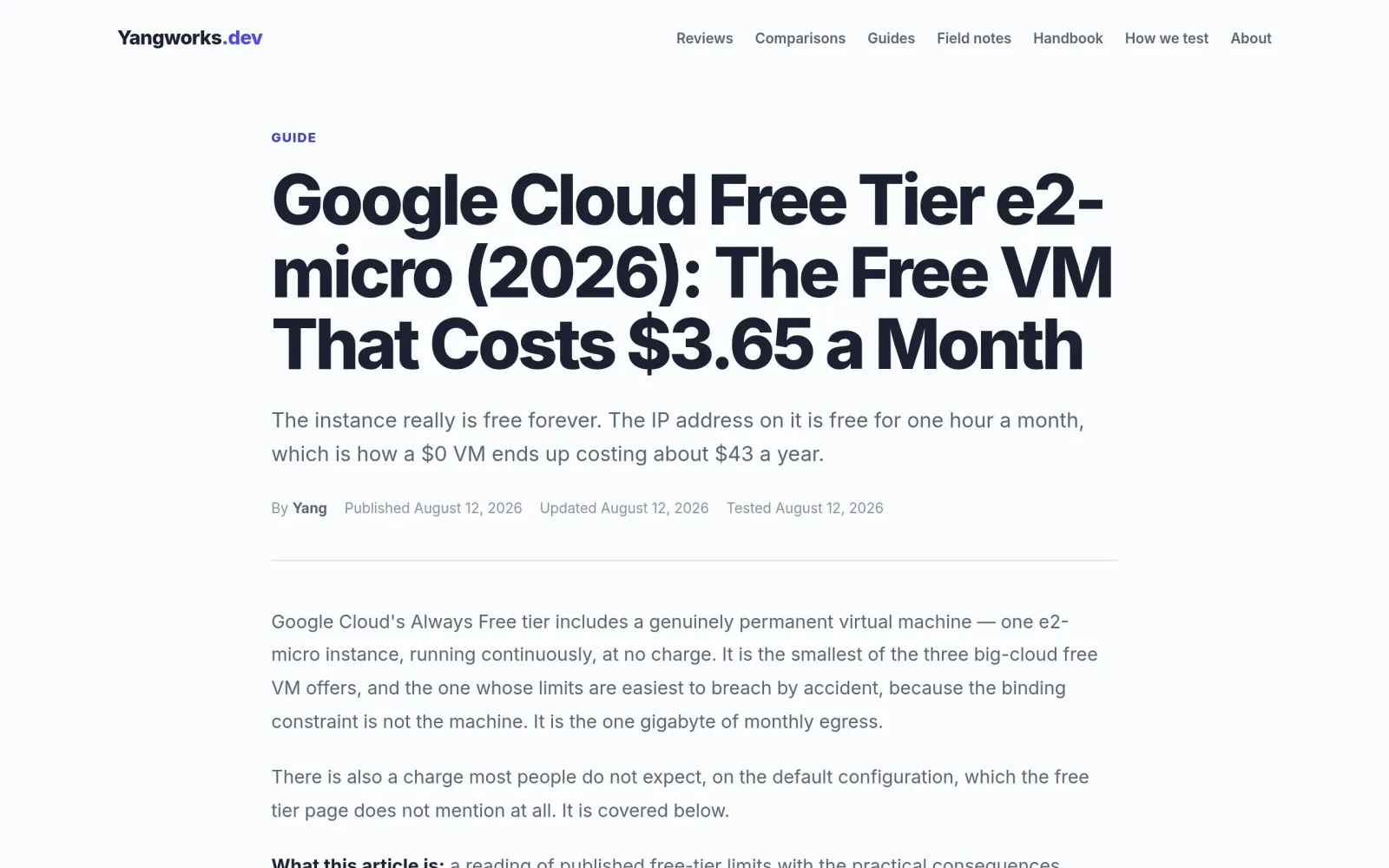
第三方详解点出的两个误读最值得背下来:第一,免费额度是按时间算、不是按台算——每月所有符合条件的 e2-micro 用量加起来,免费到当月总小时数为止;两台同时跑满一个月,大约一半用量要收费。第二,只有三个美国区域算免费——在其他区域开 e2-micro,外观一模一样,照常收费,这是最常见的账单惊吓来源。另外注意:免费额度不跨月结转,Windows 镜像和 Marketplace 镜像不在免费范围内(第三方指南口径)。
注意事项、费用、坑点
- 费用: 额度内 $0;超出的部分按正常价收费,没有自动断费开关——所以一定要开账单预算提醒(Billing budgets/alerts),别等账单来了才发现。
- 性能边界: e2-micro 是 2 个共享 vCPU、1GB 内存的突发机型。第三方横评提醒:1GB 内存是真瓶颈,跑个空载的小服务可以,加几个人和插件就可能开始交换内存甚至崩溃——别拿它当游戏服或重应用主机。
- 流量边界: 免费出站流量每月只有 1GB(北美出发,不含中国和澳大利亚目的地),做图床、下载站、大流量站会立刻超标;轻量 API、机器人、定时任务才合适。
- 和甲骨文的区别: 甲骨文 A1 是 2 核 12GB 但要蹲容量(本站 2026-10-20 开机实录),GCP e2-micro 是 1 核 1GB 但不用蹲、随时能开——要性能蹲甲骨文,要稳妥开 GCP,别拿两者的优点拼成一台不存在的机器。
- 免费额度会变: 官方文档注明免费额度"不设到期日,但可能变更",动手前以 docs.cloud.google.com/free/docs/free-cloud-features 当前版本为准。
来源
- Google Cloud 免费功能官方文档:https://docs.cloud.google.com/free/docs/free-cloud-features
- GCP 免费机器控制台开通过程(第三方 2026 指南):https://copyprogramming.com/howto/setup-free-compute-on-gcp-code-example
- GCP 免费档 e2-micro 详解:https://yangworks.dev/guides/google-cloud-free-tier-e2-micro
(播客素材:本轮检索中文出海/独立开发播客,未找到与本主题直接相关的单集,故未引用,不编造。)