
零注册、不绑卡,Edge-TTS 免费 AI 配音 2026 年 11 月实测:微软神经音色随便用,但有两条边界
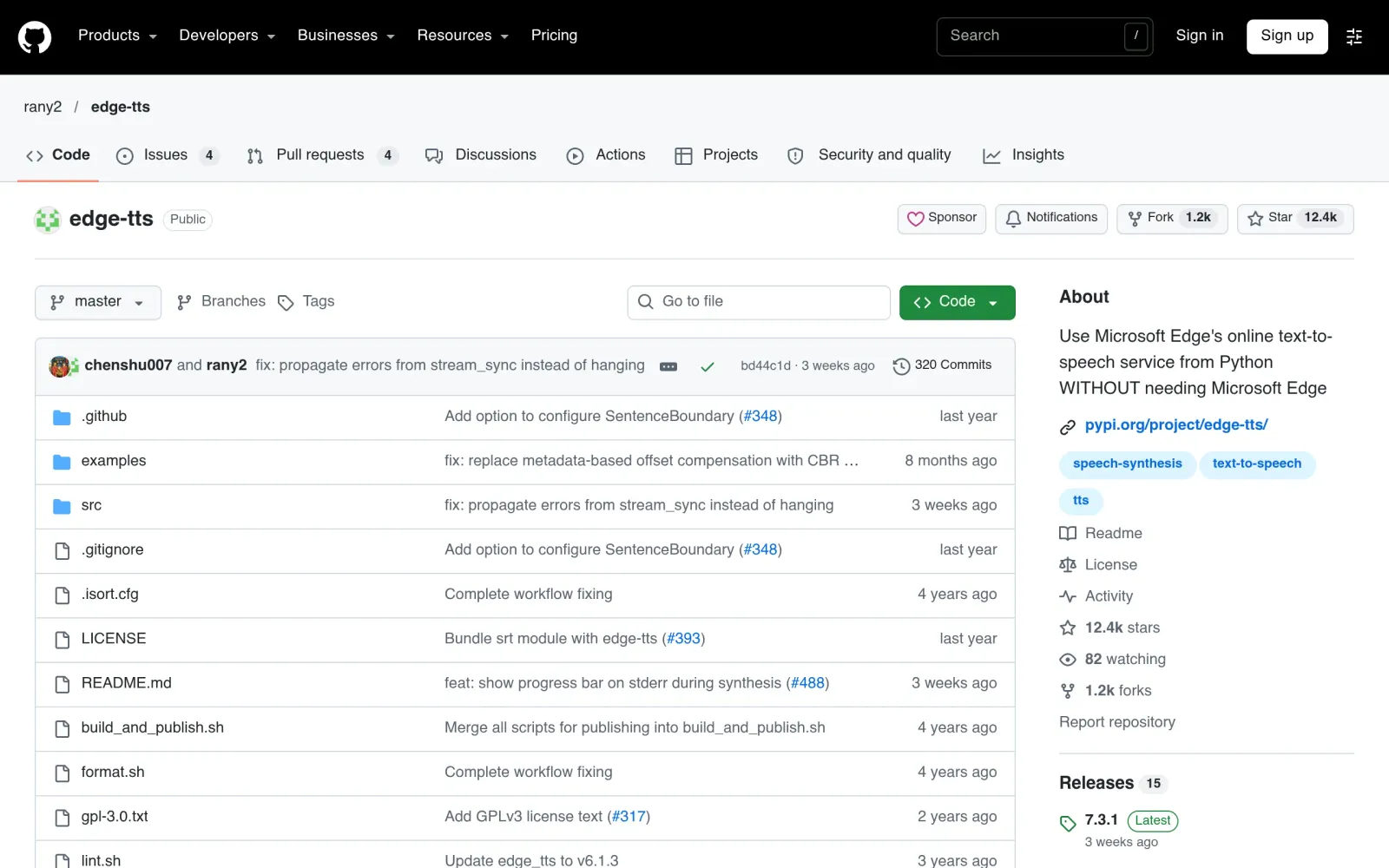
一句话导读: 做跨境视频最烧钱的一环往往是配音——我 2026 年 11 月 4 日实测了一条零注册路线:不用账号、不用信用卡,一行命令就能调用微软 Edge 同款神经音色,中英文产品文案 1–2 秒出 MP3,全程 0 美元;但它有两条必须先知道的边界,文末一次讲清。
最后核实:2026-11-04
前置条件(需要什么)
- 一台能跑 Python 的电脑(Mac / Linux / Windows 均可,Python 3.10 以上)。
- 一个终端(Mac 自带终端,Windows 可用 PowerShell 或 WSL)。
- 不需要账号、不需要手机号、不需要信用卡。 本篇所有实测都没有注册任何账号、没有填任何 Key。
- 网络条件提醒:本次实测在境外 Linux 主机上直连完成;如果你在公司代理后面,见文末坑点。
实测总览:7 次操作,全部成功,花费 0 美元
| # | 操作 | 结果 | 耗时 |
|---|---|---|---|
| 1 | 安装 edge-tts 7.3.1 | 成功 | 约 30 秒(含下载依赖) |
| 2 | 列出全部音色 --list-voices |
成功,共 323 个音色 | 0.7 秒 |
| 3 | 英文产品文案配音(Aria) | 成功,MP3 24,768 字节 | 1.3 秒 |
| 4 | 中文产品文案配音(晓晓) | 成功,MP3 45,072 字节 | 1.5 秒 |
| 5 | 语速 +20% + 生成字幕 | 成功,MP3 35,280 字节,字幕 5.88 秒 | 1.1 秒 |
| 6 | 约 110 字中文长段落(云扬) | 成功,MP3 125,424 字节 | 1.9 秒 |
| 7 | 验证音频格式 | 均为标准 MP3(48kbps、24kHz、单声道) | — |
总花费:0 美元。全程约 10 分钟(含安装和一次环境排障,见坑点)。
步骤一:安装 edge-tts
edge-tts 是一个开源 Python 工具,它直接调用微软 Edge 浏览器“朗读”功能背后的在线语音服务——不需要装 Edge、不需要 Windows、不需要 API Key。
pip install edge-tts
注意一个新手坑:Debian / Ubuntu 新版系统直接 pip install 会报 PEP 668 错误(系统不让往全局装包)。标准解法是先建虚拟环境,再装:
python3 -m venv venv
./venv/bin/pip install edge-tts
装完验证一下版本号,我实测当天是 7.3.1:
edge-tts --version
# edge-tts 7.3.1
步骤二:查音色——323 个里先锁定你要的那个
edge-tts --list-voices
这条命令会返回全部可用音色,我当天数到 323 个。中文(大陆)有 8 个,挑产品的口播一般就够了:
| 音色 | 性别 | 适合场景 | 特点 |
|---|---|---|---|
| zh-CN-XiaoxiaoNeural(晓晓) | 女 | 新闻、小说 | 温暖,通用首选 |
| zh-CN-XiaoyiNeural(晓伊) | 女 | 卡通、小说 | 活泼 |
| zh-CN-YunjianNeural(云健) | 男 | 体育、小说 | 有激情 |
| zh-CN-YunxiNeural(云希) | 男 | 小说 | 清朗、阳光 |
| zh-CN-YunxiaNeural(云夏) | 男 | 卡通、小说 | 可爱 |
| zh-CN-YunyangNeural(云扬) | 男 | 新闻 | 专业、稳重,适合产品介绍 |
| zh-CN-liaoning-XiaobeiNeural(晓北) | 女 | 方言 | 幽默,辽宁口音 |
| zh-CN-shaanxi-XiaoniNeural(晓妮) | 女 | 方言 | 明亮,陕西口音 |
另外还有粤语(zh-HK,3 个)和台湾国语(zh-TW,3 个)。英文默认音色是 en-US-EmmaMultilingualNeural;做英文口播我实测用 en-US-AriaNeural,听感偏自然。
步骤三:生成第一条配音——中英文各一条
英文产品文案(Aria 音色):
edge-tts --text "Hello, this is a free voice test for a product video." \
  --voice en-US-AriaNeural --write-media test-en.mp3
中文产品文案(晓晓音色):
edge-tts --text "这是一款跨境热卖的便携榨汁机,充电一次可以用一周,现在下单还送两个杯子。" \
  --voice zh-CN-XiaoxiaoNeural --write-media test-zh.mp3
两条都在 2 秒内生成,文件用 file 命令验过,是标准 MP3,可以直接拖进剪映、CapCut、Premiere 当旁白。
步骤四:调语速、顺手出字幕
短视频口播一般要比默认语速快一点,加 --rate +20%;同时加 --write-subtitles,字幕文件直接生成,剪视频不用再手打时间轴:
edge-tts --text "This portable juicer charges in two hours and blends ice in thirty seconds, perfect for morning smoothies." \
  --voice en-US-AriaNeural --rate +20% \
  --write-media test-rate.mp3 --write-subtitles test-rate.vtt
实测结果:音频 5.88 秒,字幕文件长这样,开头就是时间轴:
1
00:00:00,100 --> 00:00:05,883
This portable juicer charges in two hours and blends ice in thirty seconds, perfect for morning smoothies.
常用参数就四个:--voice 选音色,--rate 调语速(如 +20%、-10%),--volume 调音量,--pitch 调音调(如 +20Hz)。长文案建议按句子或段落拆成多个文件再拼接,单条过长一旦中途断网要整条重跑。
费用、坑点与结论
费用:0 美元。 没有账号就没有账单,也没有“免费额度用完”这一说——微软没有给这条非公开入口标价。
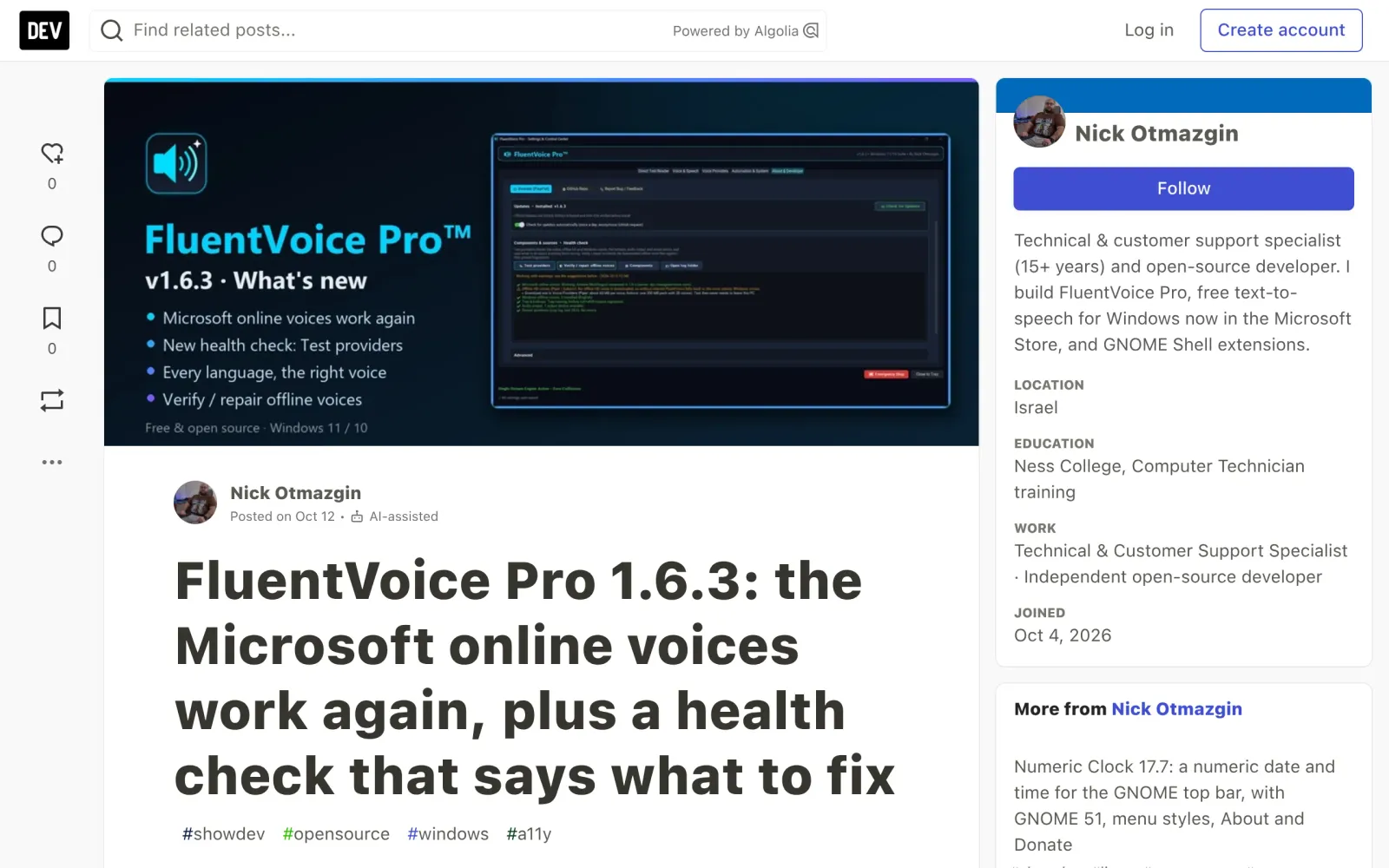
坑点一:这是非官方入口,2026 年已经出过一次 403。 edge-tts 调的是 Edge 朗读服务的内部接口,不是微软公开卖的 Azure 语音服务。2026 年内经典端点曾对大批用户返回 HTTP 403(edge-tts #490),第三方工具 FluentVoice 是靠切到微软的新服务器(api.msedgeservices.com)才恢复的。
 我 2026 年 11 月 4 日实测时经典端点是通的,但你要做好“某天突然不通”的心理准备——这是免费的代价,不适合押上正式业务的唯一配音链路。
坑点二:商用授权不明。 生成本身免费,但这些音色是微软的服务,变现视频(带货、广告、付费课程)商用前先读微软服务条款;拿不准就只用在非变现内容,或转用付费服务兜底。
坑点三:公司代理 / 证书拦截环境会报错。 我实测中另一台走 MITM 代理的主机上,edge-tts 直接报证书验证失败,原因是它把证书校验固定在 Python 的 certifi 包里,不认代理自签的 CA;而且 WebSocket 握手还会被代理拖超时。个人电脑直连一般没这个问题;在公司网环境下,先用 --proxy 指定代理,证书问题则需要把代理 CA 补进 certifi 的证书包——搞不定就换直连网络,别在这上面死磕。
我的结论: 给跨境短视频、独立站产品演示、课程旁白做配音,这条路线是目前零成本里音质最好的之一:323 个音色、中英粤台全覆盖、1–2 秒出 MP3、还能顺手出字幕。适用人群:个人卖家、独立开发者、做多语言内容的人。不适用人群:要把配音押进正式商用生产线的团队(先备好付费兜底),以及没有终端操作经验、只想点按钮的人(可以先用 Edge 浏览器自带的朗读功能听效果,再决定要不要学这条命令)。
来源
- edge-tts 开源项目(rany2):https://github.com/rany2/edge-tts —— 安装方法、无需 Key 的说明,核实日期 2026-11-04
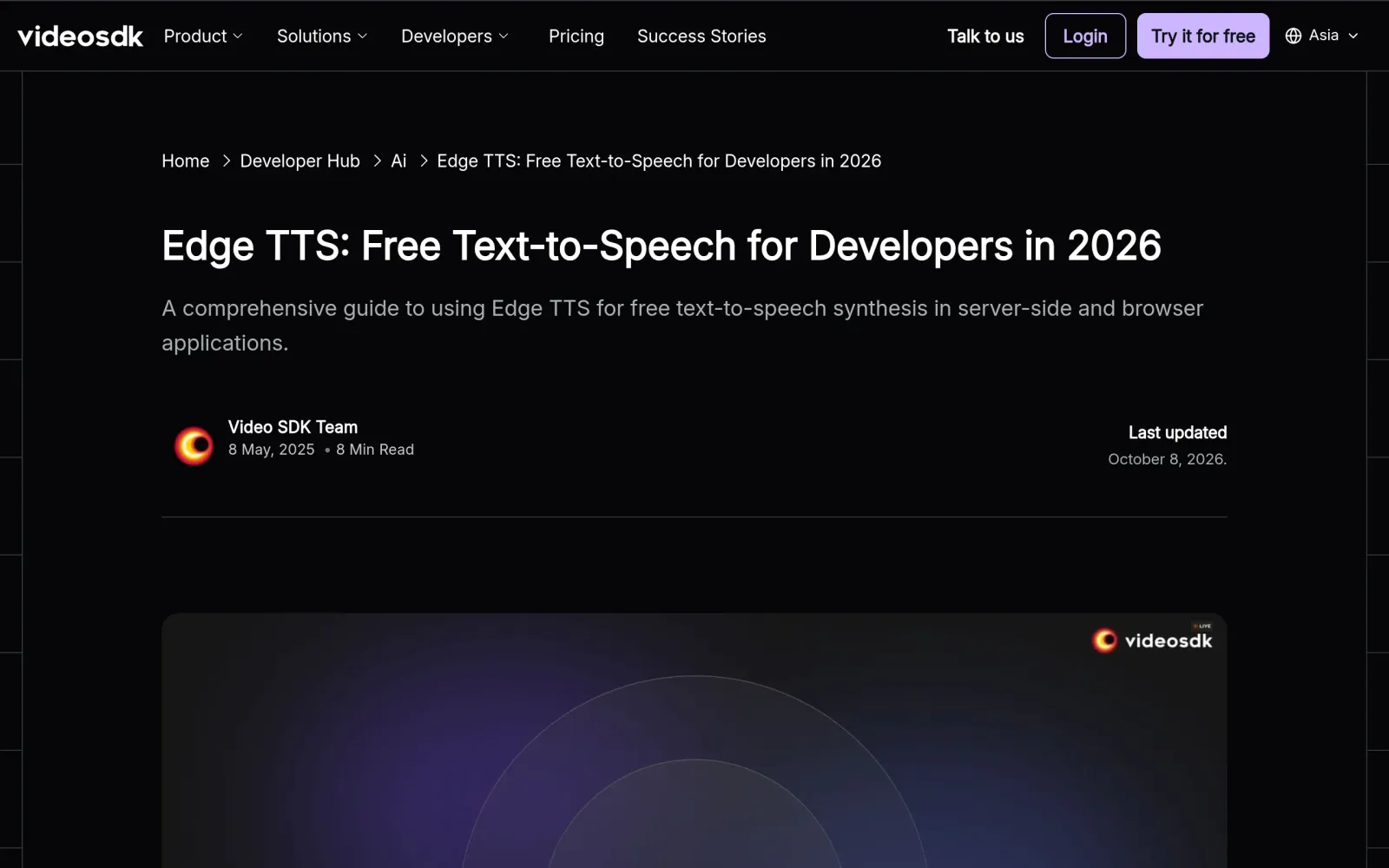
- VideoSDK《Edge TTS: Free Text-to-Speech for Developers in 2026》:https://www.videosdk.live/developer-hub/ai/edge-tts —— 音色规模与无 Key 机制,核实日期 2026-11-04
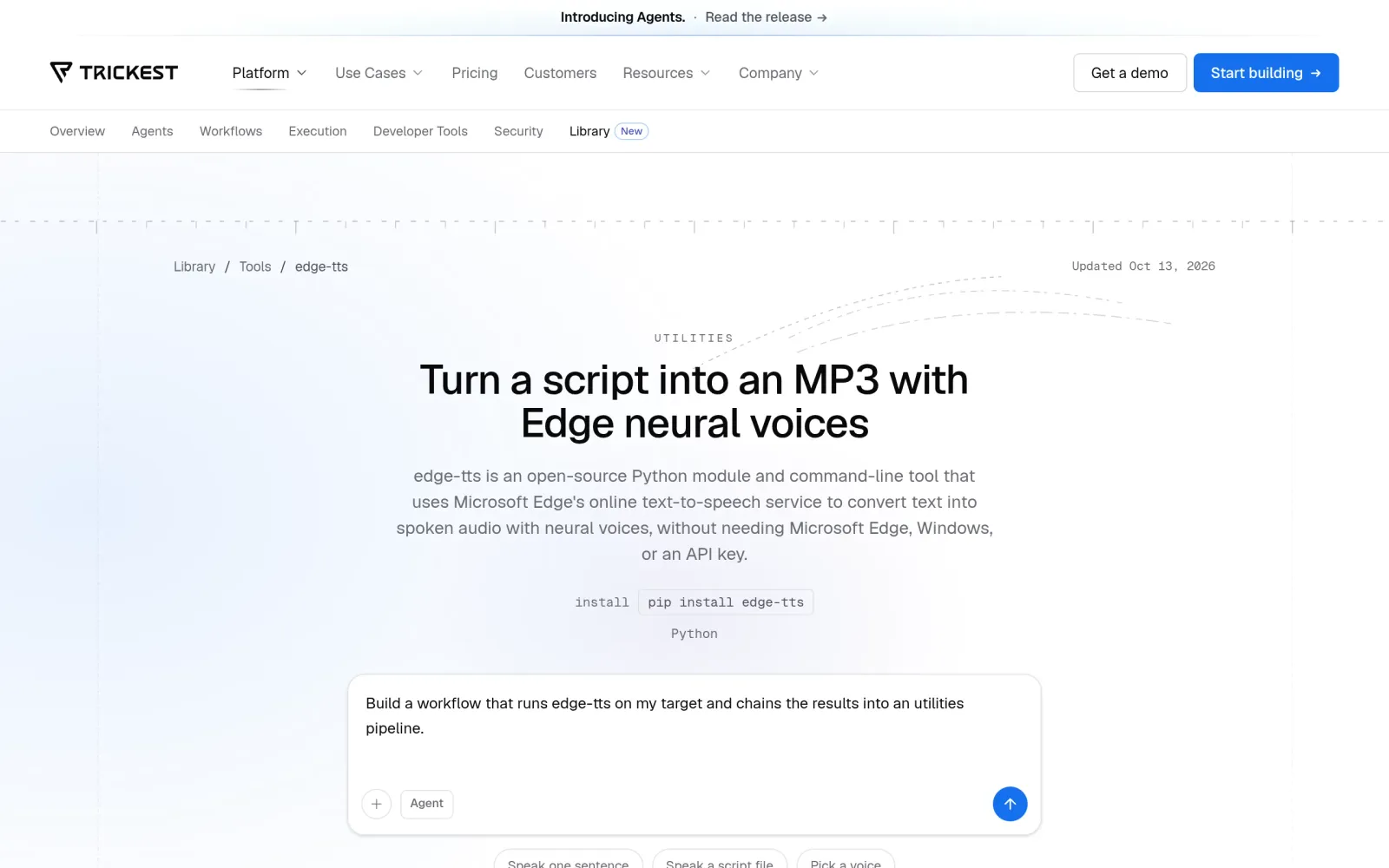
- Trickest edge-tts 工具页:https://trickest.com/tools/edge-tts —— CLI 参数与无 Key 说明,2026-10-13 更新,核实日期 2026-11-04
- dev.to《FluentVoice Pro 1.6.3》(2026-10-12):https://dev.to/nickotmazgin/fluentvoice-pro-163-the-microsoft-online-voices-work-again-plus-a-health-check-that-says-what-2bfh —— 2026 年经典端点 403 与新服务器 failover,核实日期 2026-11-04
- 作者实测(2026-11-04,境外 Linux 主机):edge-tts 7.3.1,323 个音色,中英文与长段落生成耗时与文件大小见实测总览表